

当ブログのサーバーはロリポップを使用しています。
先日別サイト(2つ目)を立ち上げロリポップサーバーに登録したのですが、WordPressインストール時にやらかしてしまい、既存のサイト(当ブログ)にデータが上書きされてしまい記事が消えてしまいました!!!
かなり焦って呆然としてしまったのですが、ロリポップ公式の記事を元に対処したところ無事に復旧できました。
焦っていると少し手順が複雑に感じたので、公式記事を参考に画像付きで手順を紹介します。
WordPress内部のファイル(FTPファイル)を操作するため、バックアップをとり操作は自己責任でお願いします。
操作が心配な方はロリポップ公式よりお問い合わせされることをおすすめします。
上書きされたWordPressを元に戻す手順
①WordPress簡単インストールをクリック
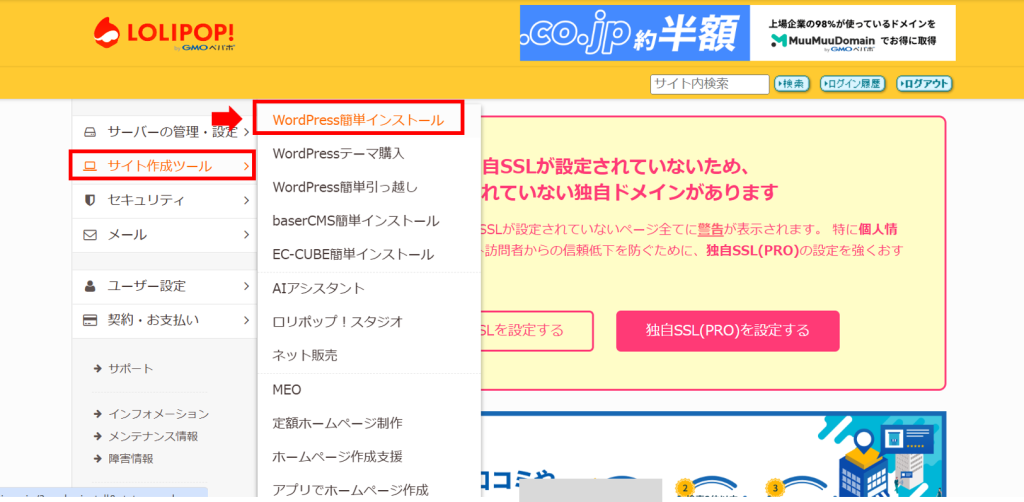
ロリポップのユーザーページにログインし、「サイト作成ツール」から「WordPress簡単インストール」を選びクリックします。
②「WordPressインストール履歴」から情報を控える
ページの下の方にある「WordPressインストール履歴」を確認します。
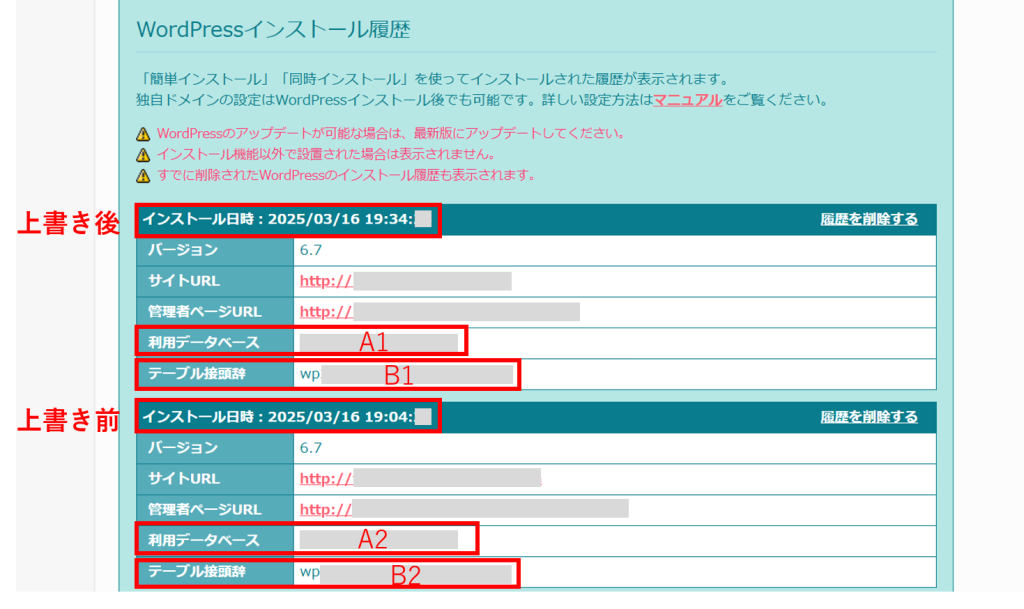
インストール時間から上書き前、上書き後のデータを判別できます。
上書き前後の「利用データベース情報」「テーブル接頭辞」(A1,B1,A2,B2)をスクリーンショットやメモ帳などで控えておいてください。
→「利用データベース情報」(A1,A2)が上書き前後で異なる場合は以下も確認しておきます。
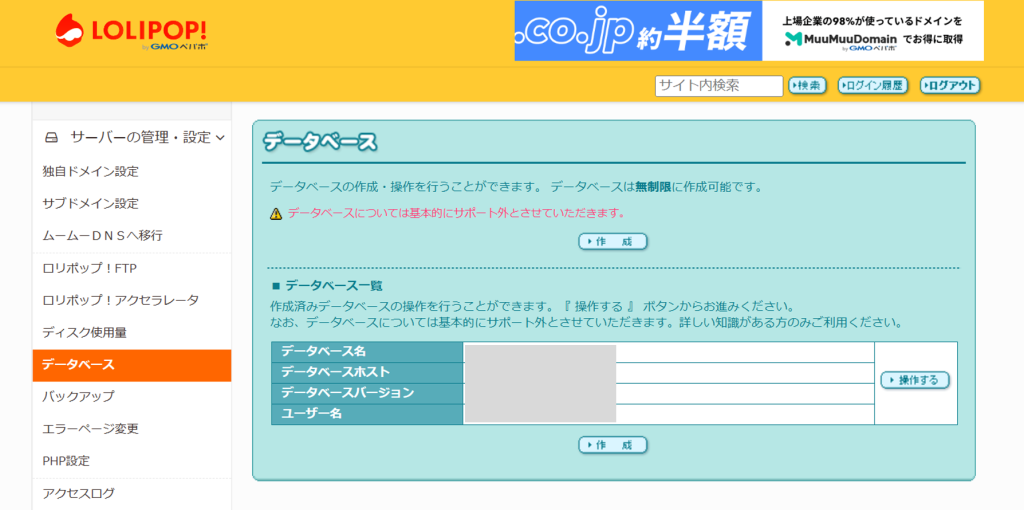
「サーバーの管理・設定」から「データベース」を選んでクリックし、表の情報を控えます。
※画像の表は1つですが、実際はデータベースごとに表が複数あると思います。それぞれ情報を控えておいてください。
③「サーバーの管理・設定」から「ロリポップ!FTP」をクリック

「サーバーの管理・設定」から「ロリポップFTP」を選び、クリックします。
別ページが立ち上がります。
④上書きされたサイトを選びクリック
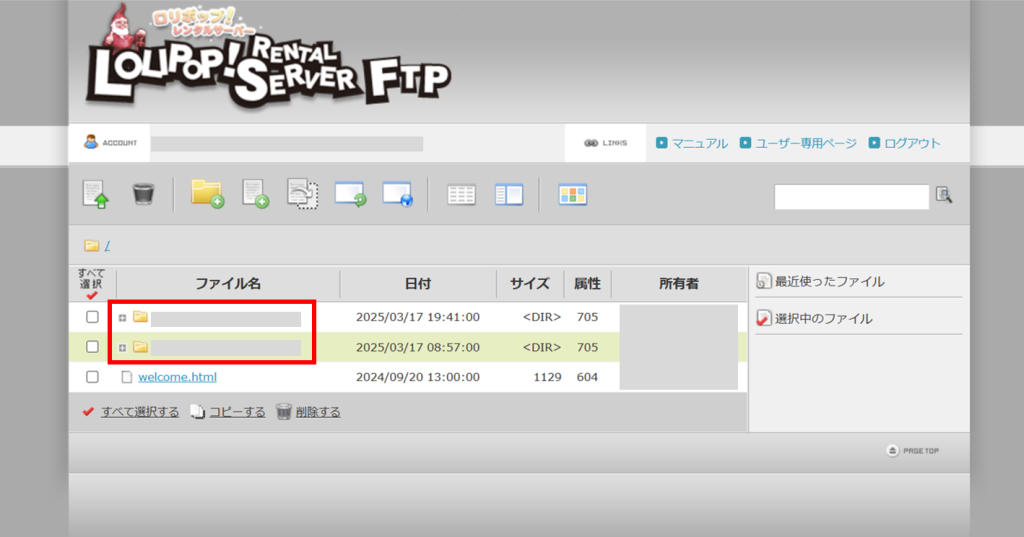
上書きされた(データが初期化されてしまった)サイト名のフォルダを選び、クリックします。
⑤「wp-config.php」ファイルを開く
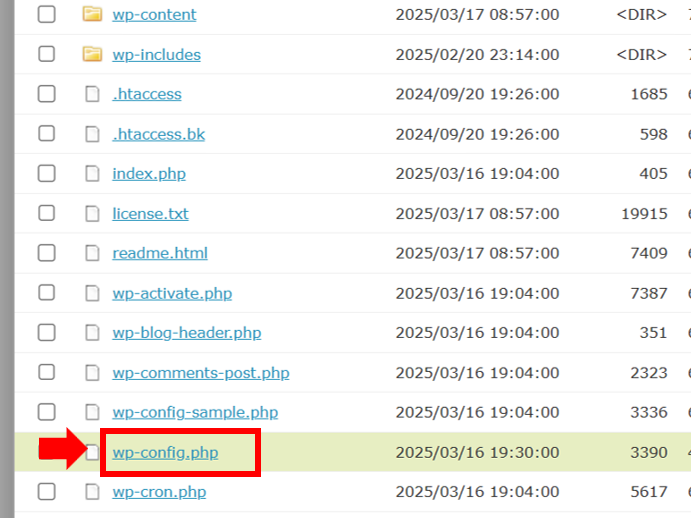
「wp-config.php」という名前のファイルがあるのでクリックして開きます。
⑥「現在の属性」を400→600に変更する
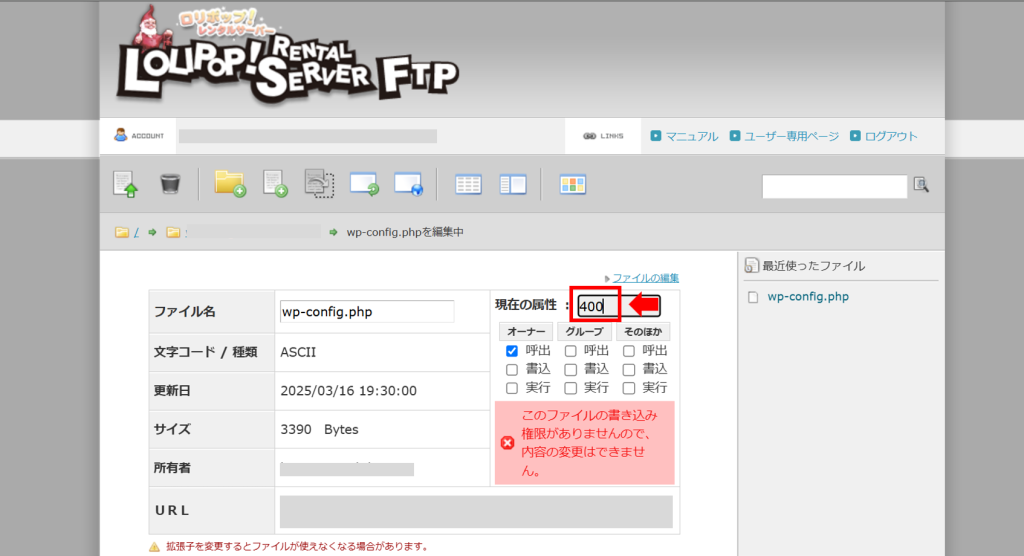
ページの上の方にある「現在の属性」に入っている数字「400」を削除し、「600」を入力します。
ファイルの中身が編集できるようになります。
⑦「保存する」をクリック
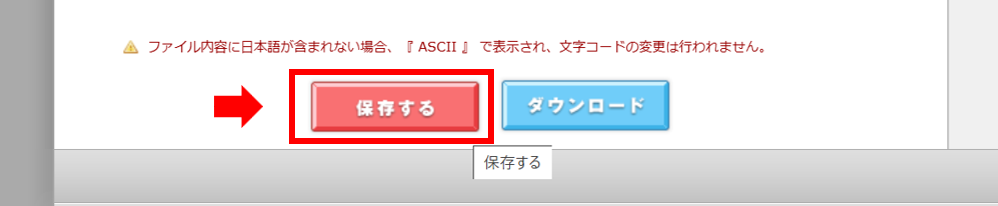
ページ下部にある「保存する」ボタンをクリックします。
⑧ファイル内の情報を編集する
②の手順で控えておいた情報を参照し、ファイルの内容を書き換えます。
「利用データベース情報」(画像中A1,A2)が上書き前、上書き後で同じ場合、異なる場合で編集箇所が異なります。
「利用データベース情報」が上書き前、上書き後で同じ場合
「利用データベース情報」が上書き前後で同じ場合は以下の内容を編集します。
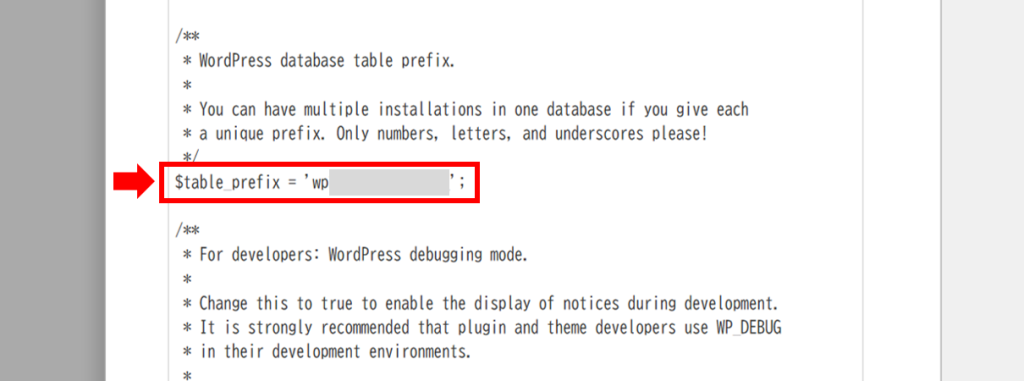
ページ半ばより少し下に行ったところにある
$table_prefix = ‘ テーブル接頭辞(B1) ‘ ;
の‘ テーブル接頭辞(B1) ‘ を上書き前のテーブル接頭辞(B2)に書き換えます。(②で控えた下記画像参照)
「利用データベース情報」が上書き前、上書き後で異なる場合
「利用データベース情報」が上書き前後で異なる場合は以下の5か所を編集します。
まずはページの上の方にある4か所
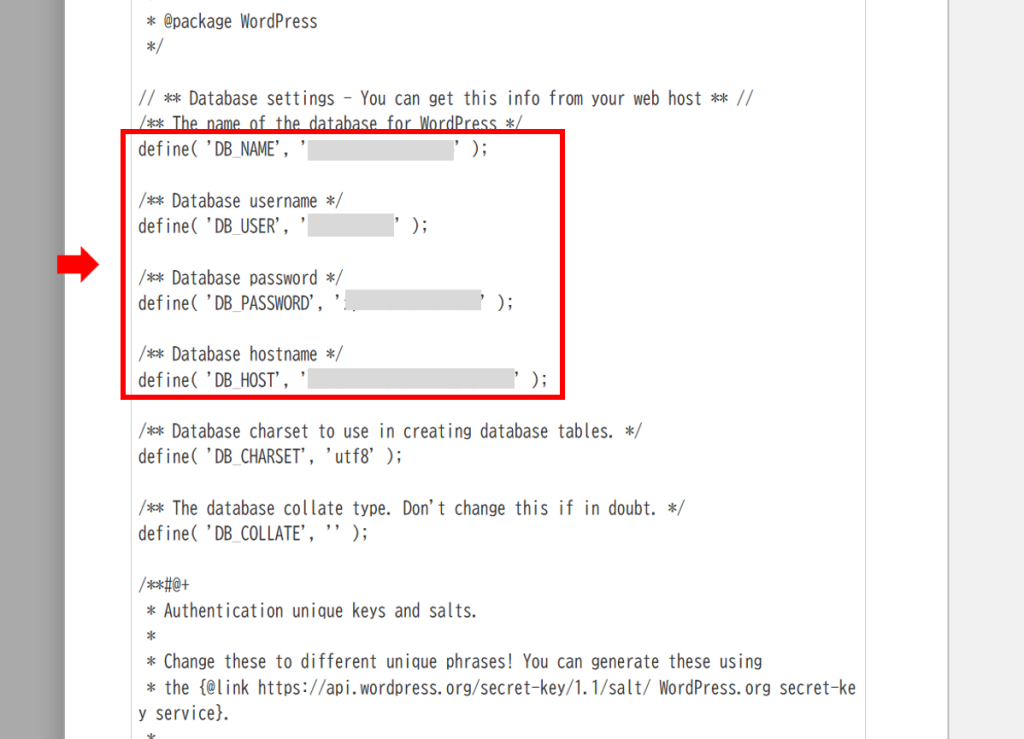
define(‘DB_NAME’ , ‘ データベース名 ‘ );
define(‘DB_USER’ , ‘ ユーザー名 ‘ );
define(‘DB_PASSWORD’ , ‘ パスワード ‘ );
define(‘DB_HOST’ , ‘ ホスト名 ‘ );
②で控えた内容(下記表)を参照し、上書き前のデータベースの表に書かれている情報に書き換えます。

さらにページ半ばより少し下に行ったところにある1か所
$table_prefix = ‘ テーブル接頭辞 (B1)’ ;
を上書き前の情報(B2)に書き換えます。(②で控えた下記画像参照)
⑨「保存する」をクリック
ページ下部にある「保存する」ボタンをクリックします。
⑩「現在の属性」を600→400に戻す
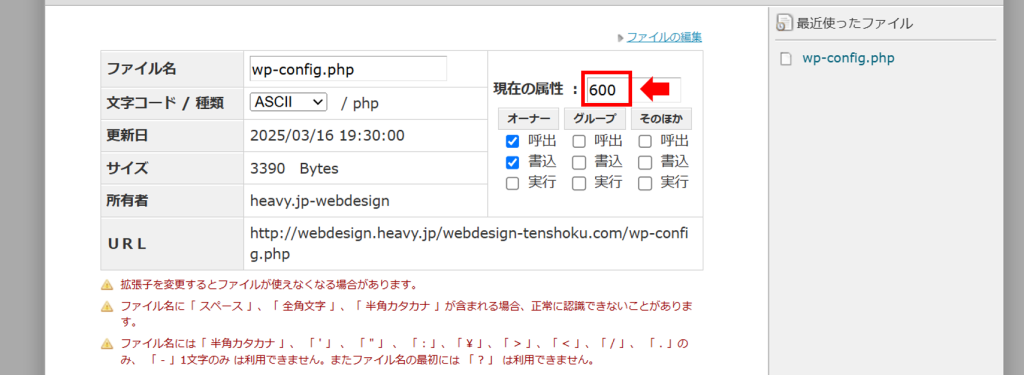
先の手順で書き換えた「現在の属性」の数字「600」を削除し、「400」を入力します。
⑪「保存する」をクリック
再度ページ下部にある「保存する」ボタンをクリックします。
⑫サイトにアクセスし、元の状態に戻っているか確認する
これで復旧手順は終了です。お疲れさまでした!
初期化されてしまったサイトにアクセスし、上書き前の状態に戻っているか確認しましょう。
元に戻らない場合は、書き換えた情報のスペル・無駄なスペースが入っていないか確認する、キャッシュを消すなどしてから再度更新してみるようにしてください。
最後に
WordPressのデータが上書きされて初期化状態になってしまうと本当に焦りますよね。。(私がそうでした)
しかし、データが完全に消えてしまう訳ではないのでできるだけ落ち着いて対処していきましょう。
個人で対処が難しいと判断したら最初から問い合わせてしまうのも一手です。
この記事が少しでも同じ状況に陥ってしまった方の助けになればと思います!

コメント