
この記事ではWordPressテーマ「SWELL」でページのトップにカテゴリーをメニューとして表示させる方法をご紹介します。
ブログなどのサイトを立ち上げたばかりの人も、5分程度で簡単に設定できるのでぜひ最後までご覧ください!
①記事カテゴリーを設定する
まずは記事のカテゴリーを作成します。
※すでに設定済みの方は②までスキップしてください。
ダッシュボードのメニュー(左側にあるメニュー)から「投稿」→「カテゴリー」をクリックします。
新規カテゴリーを追加の下の「名前」に作成したいカテゴリーの名前を入力してください。
「スラッグ」にはこのカテゴリーのURLの一部となる英数字を入力します。
カテゴリーを表す英語名を入れると良いでしょう。
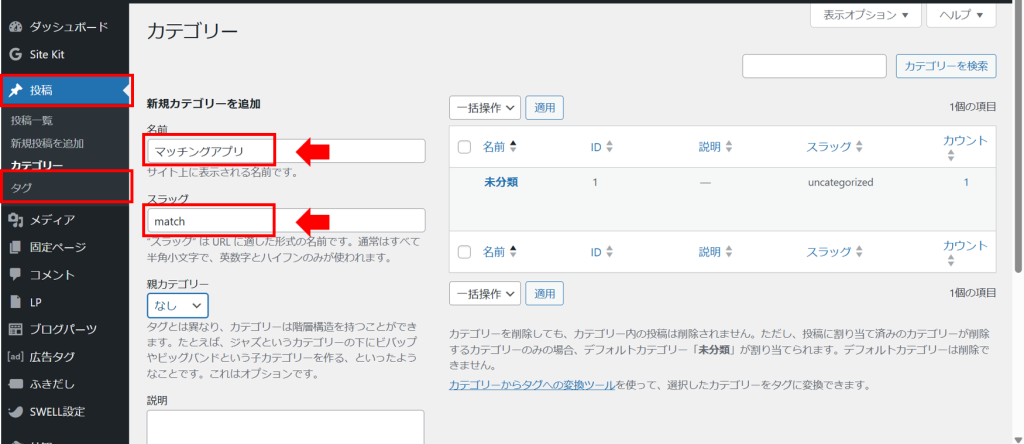

今回は「マッチングアプリ」というカテゴリーを作成し、
スラッグを「match」としました。
入力できたらページ下の青い「新規カテゴリーを追加」ボタンをクリックします。
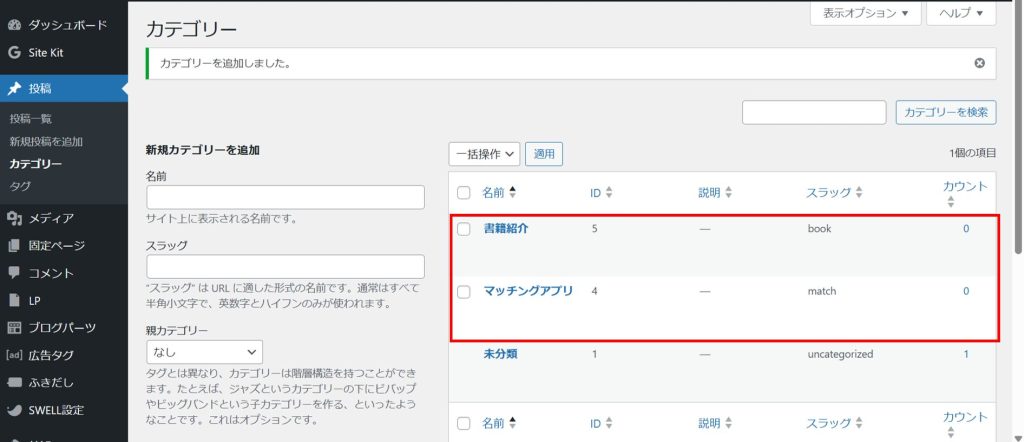
右側のリストに作成したカテゴリーが追加されました。
同じ方法でほかのカテゴリーも作成しましょう。
右側に追加したカテゴリーが表示されます。
②カテゴリーをメニューとして設定する
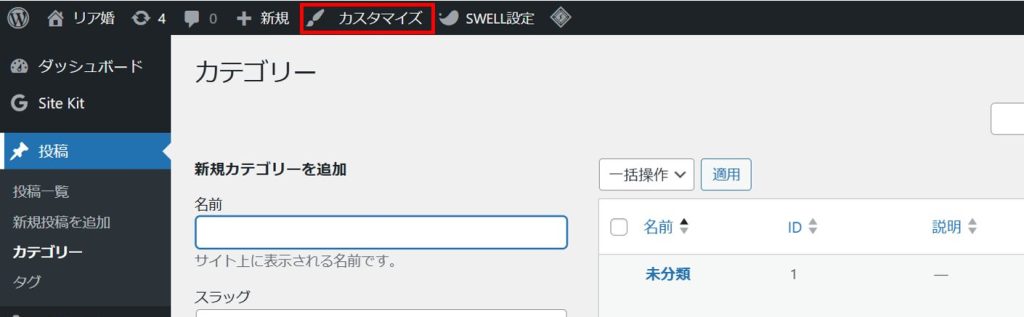
上部メニューの「カスタマイズ」をクリックします。
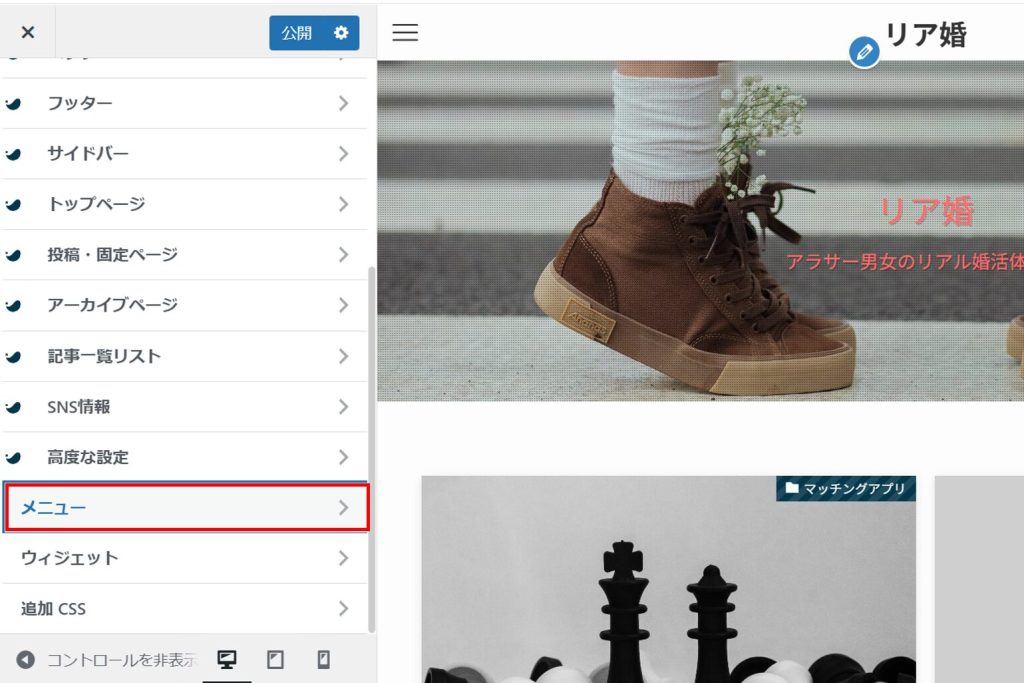
左側の一覧から「メニュー」をクリックします。
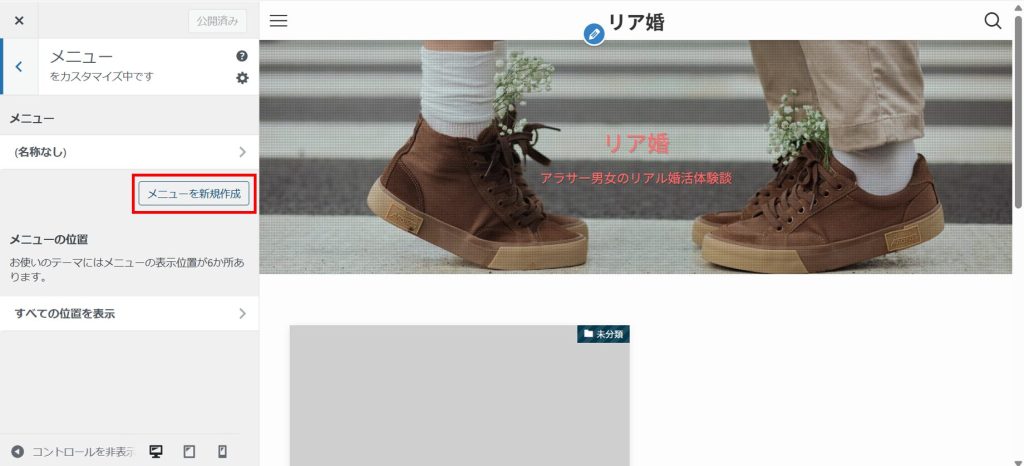
「メニューを新規作成」をクリックします。
メニュー名に任意のメニュー名を入力し、メニューの位置「グローバルナビ」と「スマホ開閉メニュー内を選択します。
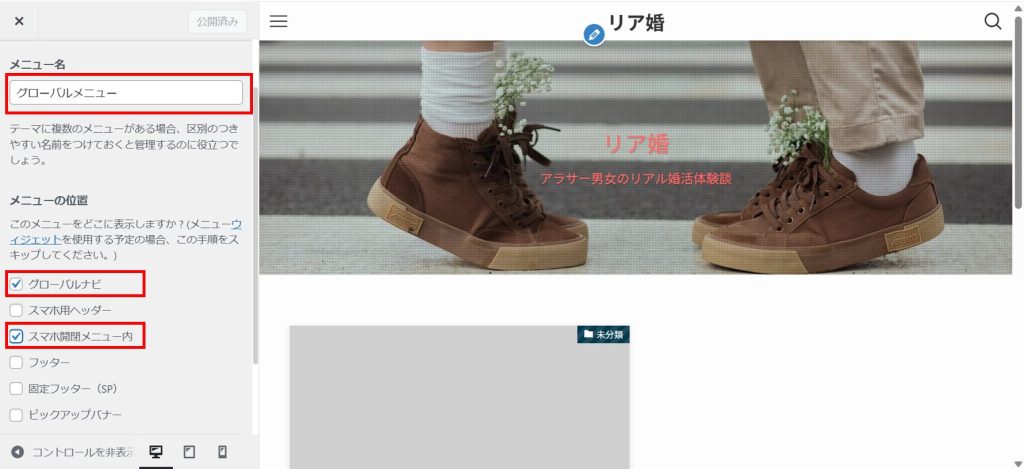
メニュー名はページ上には表示されないので自分がわかる名前でOK。
今回は「グローバルメニュー」としました。
今回選んだメニュー位置の表示場所は以下の通りです。
グローバルナビ:PC表示の左上に横並びで表示されるメニュー
スマホ内開閉メニュー内:スマホ表示のハンバーガーメニュー(三本線のマークを押すと開かれるメニュー)
下の方にある「次」ボタンをクリックします。
次にメニュー名の下に出てくる「項目を追加」ボタンをクリックします。
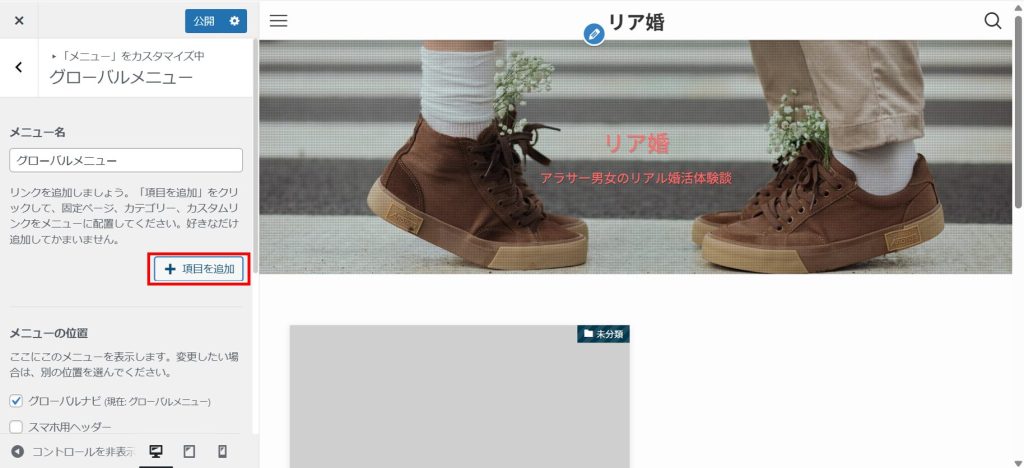
右側に表示される項目の中から「カテゴリー」をクリックし、先ほど追加したカテゴリーをクリックします。
メニュー名の下にカテゴリー名が追加されました。
カテゴリーの並び順はドラッグして変更することもできます。
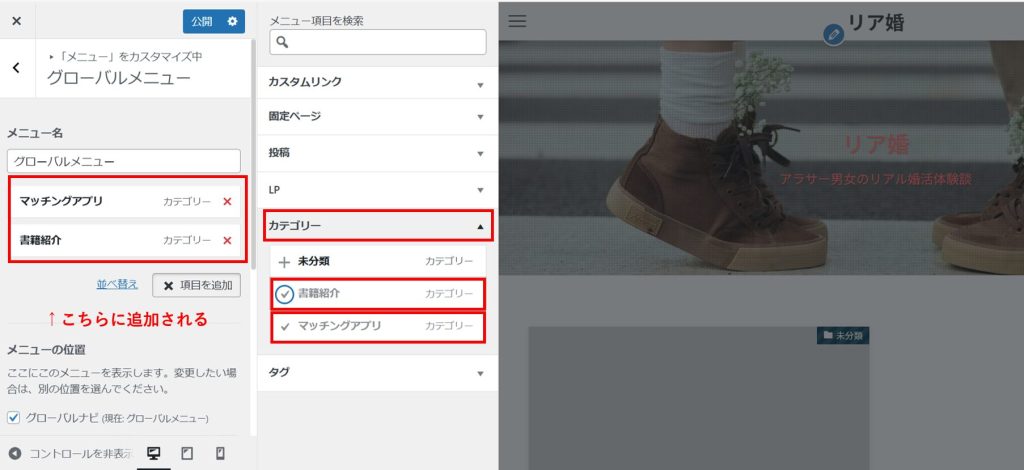
上の青い「公開」ボタンをクリックして設定を保存します。
【お好みで】メニューの下に対応する英語を入れたい場合
メニューの各項目の下にカテゴリー名に対応する英語を入れる方法を紹介します。
必須ではないため、お好みで設定してみてください。
追加したメニューの各項目をクリックすると詳細が出てきます。
一番下にある「説明」欄に表示させたい英語を入力します。
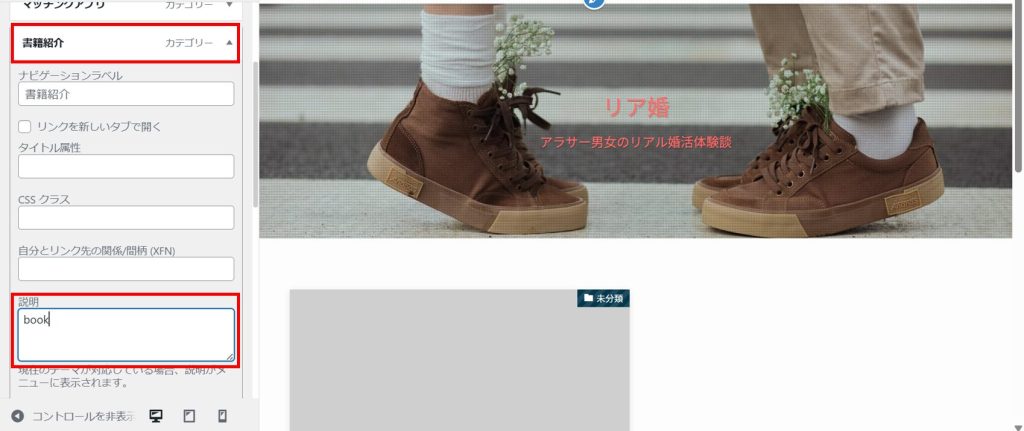
「書籍紹介」のカテゴリーに「book」と入れました。
最後に上の青い「公開」ボタンをクリックして設定を保存します。
設定後の見た目
お疲れさまでした!
設定後の見た目はこのようになります。
PCでの見た目

スマホでの見た目
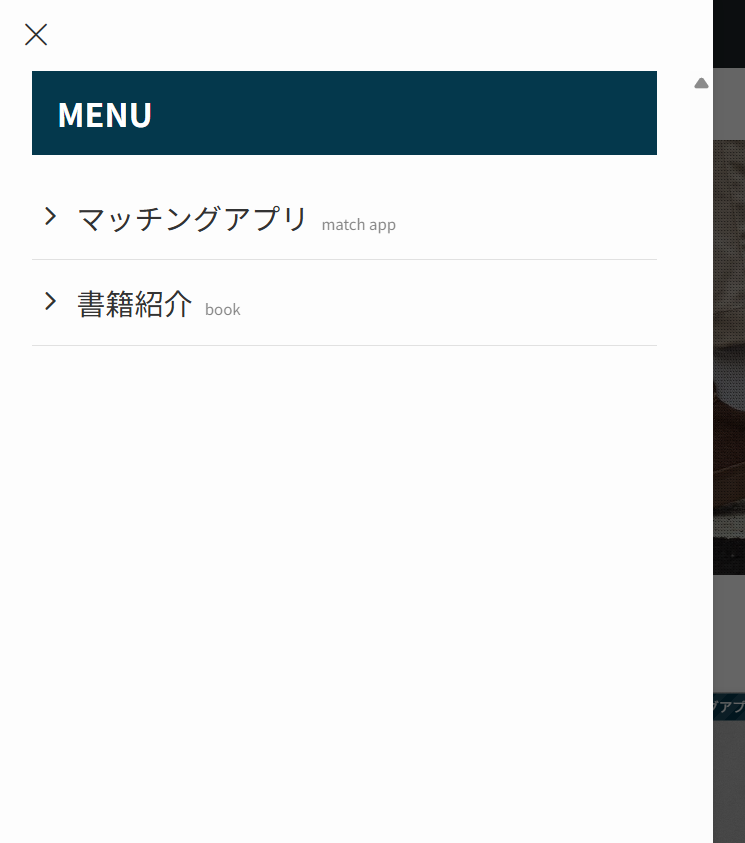
スマホでは左上に三本線のマークがあり、クリックするとメニューが表示されます(ハンバーガーメニュー)。
クリックした後にこのように表示されます。
最後に
今回はSWELLのサイトでカテゴリーをメニューとして設定する方法をご紹介しました。
今後もブログ運営に役立つTipsをご紹介するので他の記事もぜひご覧ください!
コメント